แสดงบทความที่มีป้ายกำกับ Linux Mint แสดงบทความทั้งหมด

วันอาทิตย์ที่ 30 พฤศจิกายน พ.ศ. 2557

มาแล้ว Linux Mint 17.1 "Rebecca" MATE Edition


                  มาแล้ว Linux Mint 17.1 "Rebecca" MATE Edition บางคนทำไมบทความก่อนก็เขียนแล้วนะ ที่มาเขียนอีกเพราะเดสทอปคนละตัวครับ Linux Mint 17.1 "Rebecca" MATE Edition นั่นเองครับ  ตัว Desktop Mate ผมชอบที่สุดแล้วเบา แรงครับ เรามาดูว่ามีอะไรใหม่ๆกันบ้าง

Compiz in action


Expo, in Compiz


               สามารถเลือกได้ว่าจะใช้แบบไหนโดยไปที่ Desktop Settings  ครับ ตามภาพเลย


                    และมีตัวอื่นๆที่น่าสนใจครับ

 Login Screen


 Language Settings


                  ที่ผมกล่าวมาข้างต้นเป็นแค่ส่วนนึงนะครับ และ Linux Mint 17.1 สนับสนุนถึง 2019 หรือLTS 2019 ครับ และยังใช้ MATE 1.8, MDM 1.8, a Linux kernel 3.13 and an Ubuntu 14.04 package base ครับ เอาเป็นว่าสามารถเข้าไปดาวน์โหลดได้แล้วในเว็บ http://www.linuxmint.com/edition.php?id=174


มาแล้วว Linux Mint 17.1 “Rebecca” Cinnamon released!


               ในที่สุดก็มาแล้ว  Linux Mint 17.1 “Rebecca” Cinnamon released! พึ่งเปิดให้โหลดไปใช้งานสำหรับ  Linux Mint 17.1 “Rebecca”  โดยมีการอัพเกรดฟีเจอร์ใหม่ๆมาด้วย แบบนี้ต้องลองครับ มาดูฟีเจอร์ใหม่ๆกันก่อนมีอะไรบ้าง

                      Cinnamon 2.4
                      Update Manager
                      Language Settings
                      Login Screen
                      System Improvements
                      Artwork Improvements
                      Other Improvements
                      Main Components
                      LTS Strategy

               ที่น่าสนใจคือ Cinnamon 2.4 ที่อัพเกรดจาก Cinnamon 2.2 ใน Linux Mint 17 Qiana จะเป็นยังไงบ้าง มีลูกเล่นอะไรเพิ่มมั้ยคงต้องไปลองกันดูเองครับ รุ่นนี้ lts ถึง 2019 นะครับ

               อ่านข้อมูลเพิ่มเติมในลิ้งเลยครับ จะมีลิ้งดาวน์โหลดในเว็บด้วย http://blog.linuxmint.com/?p=2714


ที่มา ลีนุ๊กมินท์

วันศุกร์ที่ 14 พฤศจิกายน พ.ศ. 2557

install dockbarx : สร้าง taskbar ให้เหมือน Windows 7 บน Lnux mint /Ubuntu 14.04 / 14.10


                  ถ้าคุณยังคุ้นเคยกับ taskbar Windows 7 อยู่ เวลาใช้ Ubuntu ใหม่ๆ อาจจะสับสนหรือคุณไม่ค่อยชอบ และอาจจะคิดถึง  taskbar Windows 7  ไม่แปลกที่เป็นแบบนั้นเพราะเราถูกสอนให้ใช้ Windows ตั้งแต่ตอนเด็กๆ จึงดูเหมือนมันจะยากซักหน่อยี่จะยอมรับใน Linux บ้าง

                 ผมก็เคยรู้สึกว่ามันไม่ค่อยโอเค แม้จะเป็นอะไรแปลกใหม่แต่เวลาจะใช้งานบางครั้งก็งง เวลาสลับหน้าต่าง โดยเฉพาะบน Gmone 3 ยิ่ง งง ถ้าไม่เคยใช้มาก่อนคงคิิดว่านี่มันอะไรกัน ทำไมถึงยากขนาดนี้ ไม่เป็นไรครับ ผมมีโปรแกรมมาแนะนำช่วยให้คุณไม่ต้องหัวเสียเจ้านี่ชื่อว่า dockbarx ครับ หรือสั้นๆ dockx มันช่วยให้เราสะดวกสบายๆขึ้นมากเลยทีเดียว ไม่พูดมากครับมาดูรูปก่อนเลย

                อ่ออันนี้ผมเป็น Ubuntu นะครับแต่ใช้ mate desktop มันเร็วที่สุดแล้ว

                         ขยายกันหน่อย


การติดตั้ง

                 โอเคมาติดตั้งกันเลยครับครับ
sudo add-apt-repository ppa:nilarimogard/webupd8
sudo apt-get update
sudo apt-get install dockbarx dockbarx-themes-extra
                   หลักจากติดตั้งเสร็จก็ใช้งานได้เลยครับ ก็ทำการตั้งค่าต่างๆให้มันด้วย

                      สั่งให้มันทำงานเมื่อเปิดเครื่อง


                   ทำการตั้งค่างต่างๆจัดหน้าเดสทอปของเราเอง อย่างที่บอกผม Ubuntu mate ครับ


                 สำหรับการ install dockbarx : สร้าง taskbar ให้เหมือน Windows 7 บน Lnux mint /Ubuntu 14.04 / 14.10  ก็จบแค่นี้ครับ ไว้เจอกันโอกาสหน้าครับ

วันจันทร์ที่ 3 พฤศจิกายน พ.ศ. 2557

มาลอง ติดตั้ง OpenOffice แทน Libreoffice กันครับ Ubuntu / Linux Mint


                   จากบทความก่อน ผมแนะนำการถอนการติิดตั้ง LibreOffice ไปแล้ว บทความนี้จะพูดถึงการ ติดตั้ง OpenOffice แทน Libreoffice กันครับ Ubuntu / Linux Mint  ซึ่ง OpenOffice ในความรู้สึกผมจากที่ใช้งานมา ดีกว่า Libreoffice มากสังเกตเวลาเปิดไฟล์เอกสารใหญ่ๆ แทรกภาพเยอะๆ ไม่ช้าหรือหน่วงเลย ผมรู้เลยตัวนี้ คือตัวที่ใช่สำหรับผมแล้ว 


                   หากผู้อ่านสนใจก็ไปโหลดมาเลยครับ http://www.openoffice.org/download/index.html  
เมื่อโหลดมาแล้วจะเป็นไฟล์ tar.gz แนะนำแตกไฟล์แล้วทำการติดตั้งครับ หากใครติดตั้งไม่เป็นทำตามนี้ครับ แตกไฟล์ก่อนนะครับ แล้วเปิด terminal ใช้คำสั่ง cd ไปยัง ที่เราแตกไฟล์แล้ว ของผมอยู่ที่โฟร์เดอร์ ดาวน์โหลดก็

cd ดาวน์โหลด/th/DEBS
                จากนั้นใช้คำสั่ง ด้านล่างเพื่อติดตั้งครับ

sudo dpkg -i * .deb

               เมื่อติดตั้งเสร็จมันจะยังไม่มีไอค่อนขึ้นบนเมนูครับให้ใช้คำสั่งนี้ครับ
cd desktop-integration

             จากนั้นใช้คำสั่งเดิมเพื่อติดตั้งไอค่อนขึ้นเมนูครับ
sudo dpkg -i * .deb

             จากนั้นก็จะมีไอค่อนขึ้นเมนูครับดังภาพด้านล่างครับ


เท่านั้นก็สามารถเข้าใช้งานได้เลย


เอาเป็นว่าผมจบบทความแค่นี้นะครับ สังเกตเวลาที่รูปคือผมติดตั้งไปด้วย ฮ่าๆ พอดีลงระบบใหม่ เล่นซะรวนไปหมด เลยลงใหม่เลย

วันอังคารที่ 28 ตุลาคม พ.ศ. 2557

Install MintMenu in Ubuntu 14.04


                  หลังจาก ติดตั้ง Mate Desktop บน Ubuntu 14.04,14.10  แล้ว ผมเลยจะมาเขียนต่อจากบทความนั้น ซึ่งวันนี้ผมจะมาแนะนำการติตดั้ง MintMenu  บน Ubuntu 14.04 ครับ ซึ่งติดตั้งเส็รจแล้วก็จะได้ดังภาพด้านล่าง ใครชอบสไตล์ Linux Mint ก็มาลองติดตั้งกันครับ แต่ก่อนอื่นต้อง  ติดตั้ง Mate Desktop บน Ubuntu 14.04,14.10  ก่อนนะครับ


                     เอาหละเรามาติตดั้ง MintMenu กันเลยครับ ก่อนอื่นก็ต้องเปิด Terminal ขึ้นมารอเลยครับ ทำการเพิ่ม PPA ก่อนนะครับ อัพเดท และติดตั้งได้เลย ตามโค้ดด้านล่างนี้เลยครับ


sudo add-apt-repository ppa:eugenesan/ppa
sudo apt-get update
sudo apt-get install mintmenu


                   เท่านี้ก็จะได้ MintMenu มาให้ใช้แล้วครับ สำหรับการ Install MintMenu in Ubuntu 14.04 ก็จบเพียงแค่นี้นะครับ ไว้เจอกันเรื่องต่อไปครับ

วันจันทร์ที่ 27 ตุลาคม พ.ศ. 2557

วิธีติดตั้งโปรแกรมไฟล์ .deb หลายๆไฟล์ ผ่าน terminal Ubuntu,Linux Mint


             เคยเป็นมั้ยที่โหลดไฟล์ .deb มาหลายๆไฟล์แล้ว กว่าจะติดตั้งต้องนั่งคลิกติดตั้งทีละตัว บน Ubuntu , Linux Mint ผมเคยเป็นซึ่งกว่าจะรันกว่าจะติดตั้งใส่รหัสอีก โอ้ ถ้ามีสิบไฟล์มันต้องเสียเวลาเยอะพอสมควร 

                เมื่อเป็นดังที่กล่าวมาข้างต้น ผมสังเกตดูตอนที่เราใช้คำสั่ง sudo apt-get install ทำไมมันถึงสามรถติดตั้ง package installer หลายๆตัวได้ง่ายจังผมเลยลองค้นหาดูก็ได้รู้คำสั่งเพิ่มเติมขึ้นมาบ้างเลยลองใช้ดูซึ่ง มันได้ผลผมสามารถติดตั้งไฟล์ .deb หลายๆไฟล์พร้อมกันได้สบายๆ ผ่าน termianal ซึ่งพิมพ์แค่ไม่กี่ตัวก็ติดตั้งให้เราละ ซึ่งคำซั่งที่ใช้คือ
sudo dpkg -i * .deb
                  คำสั่งนี้ จะติดตั้งไฟล์ .deb ที่เรามีทั้งหมดแต่ ต้องใช้คำสั่ง cd ไปที่ ไดเรคทอรี่ของไฟล์นั้นก่อนนะครับ คำสั่งนี้สามารถเข้าติดตั้งทีละโปรแกรมได้โดยเลี่ยนจาก * เป็นชื่อไฟล์นั้นครับเช่น
sudo dpkg -i google-chrome-stable_current_amd64.deb
                 เราก็แค่ใส่ชื่อไฟล์นั้นลงไปในตัวอย่างผมมีไฟล์ google-chrome-stable_current_amd64.deb อยู่แล้วก็เพียงแค่ ใส่ชื่อไฟล์ลงไป แต่ต้องใช้คำสั่ง cd ไปที่ไดเรคทอรี่ของไฟล์ก่อนนะครับไม่งั้นมันก็ไม่ได้นะครับ

                  ไหนๆก็ไหนๆแล้วผมแถมให้อีกนึดนึง แหล่งไฟล์ deb ที่ผมเข้าไปโหลดไฟล์ประจำคือ https://launchpad.net/ ครับ ซึ่งผมชอบโหลดทีละไฟล์มากกว่าเพิ่ม PPA ในเว็บนี้ก็มี PPA ให้เพิ่มด้วย ลองศึกษากันดูครับ สำหรับ ผมก็เขียน วิธีติดตั้งโปรแกรมไฟล์ .deb หลายๆไฟล์ ผ่าน terminal Ubuntu,Linux Mint เพียงแค่นี้นะครับ


วันพฤหัสบดีที่ 18 กันยายน พ.ศ. 2557

โปรแกรมทำดนตรี LMMS บน Linux


             ใน Windows ก็จะมีโปแกรม Fl studio เอาไว้ทำดนตรี ทำเพลงได้ แต่มันไม่มีเวอร์ชั่นสำหรับ Linux เลย วันนี้ผมเลยมาแนะนำโปรแกรมทำดนตรี LMMS บน Linux ซึ่งโปรแกรมนี้ก็มีความสามารถต่างๆ มากมาย ซึ่งไม่แพ้ Fl Studio เลย

นี่ก็จะเป็นหน้าตอนกำลังเปิดโปรแกรม

รูปล่างนี้ก็เป็นหน้าตาโดยรวมของโปรแกรมครับ ผมลองใช้แล้วถือว่าใช้งานง่ายเลยทีเดียว เหมาะสำหรับคนชอบทำงานด้านเสียงครับ 


โปรแกรม LMMS ยังมีไฟล์ดนตรีที่เค้าทำเสร็จไว้แล้ว มาเป็นตัวอย่างด้วย มาดูวีดีโอเลยครับตัวอย่าง


สำหรับการติดตั้งสามารถค้นหาในศูนย์ซอฟต์แวร์ได้เลย ค้นคำว่า LMMS หรือจะติดตั้งผ่าน Terminal ก็ได้โดยใช้คำสั้งดังนี้
sudo apt-get install lmms

จากนั้นก็รอจนติดตั้งเสร็จ เท่านี้คุณก็จะสามารถใช้งานโปรแกรมได้เลยครับ

วันศุกร์ที่ 6 มิถุนายน พ.ศ. 2557

ติดตั้ง Google Drive บน Linux Ubuntu/Linux Mint/Debian

 
              พูดถึง Google Drive  หลายๆคนก็น่าจะรู้จักกันดี เป็นบริการฝากไฟล์ฟรีๆจาก google ที่ให้เราอัพโหลดไฟล์ต่างๆ ฝากไฟล์ไว้ ซึ่งผมก็ใช้อยู่ Google Drive ก็มีซอฟต์แวร์ที่ใช้จัดการด้วย เราสามารถติดตั้งใช้งานบน Windows หรือ Linux ก็ได้

               ซึ่งการติดตั้ง Google Drive บน Linux นั้นก็ไม่ยากครับ วันนี้ผมจะมาแนะนำกาติดตั้งกันครับ เปิด Terminal รอเลยเราจะติดตั้งผ่าน Termnal กัน โดยใช้คำสั่งด้านล่างเลยครับ เราเพิ่ม PPA ก่อนนะครับแล้วอัพเดทและติดตั้งได้เลย
sudo apt-add-repository ppa:thefanclub/grive-tools
sudo apt-get update
sudo apt-get install -y grive-tools
หลังจากติดตั้งเสร็จ จากนั้นก็เข้าใช้งานได้เลยครับ


            ภาพข้างบนก็เป็นตัวอย่างคร่าวๆครับ ก็ลองติดตั้งแล้วใช้งานดูครับ สำหรับบทความ ติดตั้ง Google Drive บน Linux Ubuntu/Linux Mint/Debian  ก็จบเพียงแค่นี้นะครับ บทความหน้าจะเป็นอะไรก็อย่าลืมติดตามกันนะครับ

ติดตั้งไฟล์ .deb ผ่าน gdebi package installer บน Ubuntu/Linux Mint/Debian


           งงมั้ยครับเวลาดาวน์โหลดไฟล์ติดตั้งโปรแกรมของ Linux มาแล้วเป็นไฟล์ .deb มาแล้วจะติดตั้งยังไง สำหรับมือใหม่อาจจะ งง ๆ แน่นอน วันนี้ผมจะมาแนะนำการติดตั้งไฟล์ .deb ผ่าน gdebi package installer บน Ubuntu/Linux Mint/Debian ครับมาดูกันเลยครับ

           ถ้าใครใช้ Debian หรือ Linux Mint อาจจะรุ้จัก  gdebi package installer  กันนะครับโปรแกรมนี้เอาไว้ติดตั้งเจ้่าไฟล์ .deb ครับ ส่วนใครที่ใช้ Ubuntu แน่นอนไม่มีเจ้า  gdebi package installer  แน่นอน เวลารันไฟล์ .deb มันก็จะเป็น Software Center มาแทนก็ติดตั้งผ่านตรงนั้นได้แต่ มันไม่ค่อยจะดีเท่าไหร่ ครับในความคิดผมนะกว่ามันจะติดตั้งได้มันช้ามากเลย  กว่าจะได้ใส่รหัสผ่านแล้วติดตั้ง

         แต่ถ้าติดตั้งผ่าน  gdebi package installer  มันทันใจเลยครับ ไม่ต้องรอใส่รหัสนาน และใช้งานง่ายกว่า  Software Center อีกด้วย ใครที่ใช้ Ubuntu ก็น่าจะติดตั้งโปรแกรม gdebi package installer  นี้ไว้นะครับ งั้นมาติดตั้งกันเลยครับเปิด Terminal ใส่คำสั่ง
 sudo apt-get install  gdebi
เมื่อติดตั้งเสร็จก็รันไฟล์ .deb ผ่านเจ้านี้ครับ


ก็จะได้ประมาณรูปภาพแหละครับ ผมไม่อธิบายมาก สำหรับบทความ ติดตั้งไฟล์ .deb ผ่าน gdebi package installer บน Ubuntu/Linux Mint/Debian   ก็จบลงเพียงเท่านี้นะครับ บทความหน้าจะเป้นอะไรก็อย่าลืมติดตามอ่านกันนะครับ แล้วเจอกันบทความหน้านะครับ

ทำ Mutiboot USB บูตหลายๆระบบด้วย Yumi บน Linux mint/Ubuntu/Debian


         คงจะดีไม่น้อยถ้าเราสามารถทำแฟรชไดร์ให้เป็นบูตแบบ Mutiboot ได้ เอาไว้เก็บไฟล์ติดตั้ง Windows Linux Distro ต่างๆไว้ที่เดียวเลย ไม่ต้องเปลืองแผ่นหรือเสียเวลาทำบูตระบบบ่อยๆ แค่เรามีแฟรชไดร์เอาไว้รวมตัวติดตั้งระบบไว้ที่เดียวเลย พกพาไปไหนก็สะดวก ถ้าคุณอยากทำละก็มาอ่านบทความนี้กัน ทำบูตหลายๆระบบด้วย Yumi บน Linux mint/Ubuntu/Debian

        พูดถึงการทำ Mutiboot USB นั้น โปรแกรม  Yumi  ก็เป็นตัวเลือกที่น่าสนใจเลยครับ เพราะสามารถใช้งานผ่าน Windows และ Linux ได้ด้วยก่อนอื่นไปดาวน์โหลดที่ http://www.pendrivelinux.com/yumi-multiboot-usb-creator/ ก็จะมีทั้งของ Windows และ Linux ครับ

        ในบทความนี้จะพูดถึงของ Linux นะครับ โหลดไฟล์ของ Ubuntu หรือ Debian มาเลยครับ จะเป็นไฟล์ .deb แล้วติดตั้งไฟล์นะครับ จากนั้นก็เปิดโปรแกรมขึ้นมา ก็ใส่รหัสเพื่อเข้าใช้งานครับ(รหัสเครื่องคุณแหละครับ)


นี่ก็จะเป็นหน้าตาโปรแกรมครับ ก็เสียบ USB FlasDrive ก็ทำการเลือก iso Files เพื่อสร้างบูตครับ

         สำหรับบทความนี้ผมก็แนะนำแค่นี้นะครับ ส่วนวิธีใช้งานก็ลองหัดใ้ช้ดูครับ ผมไม่อธิบายลึกนะครับ ผู้เขียนขี้เกียจ ฮ่าๆ เอาไว้ว่างๆ ก็จะมาสอนใช้งานครับสำหรับคนไม่เข้าใจนะ บทความนี้ผิดพลาดประการใดก็ขออภัยด้วยนะครับ ผู้เขียนเบลอๆ แ้ล้วว อิอิ เอาไว้เจอกันบทความหน้านะครับ 


ติดตั้งโปรแกรมหลายๆโปรแกรมพร้อมกันผ่าน Terminal บน Ubuntu/Linux Mint/Debian


               สวัสดีผู้อ่านทุกท่านนะครับ ก็หลายวันเลยไม่ได้มาเขียนบทความ วันนี้ผมก็มีโอกาสมาอัพเดทบทความกันซะหน่อย วันนี้ผมจะมาพูดถึงการ ติดตั้งโปรแกรมหลายๆโปรแกรมพร้อมกันผ่าน Terminal บน Ubuntu/Linux Mint/Debian ซึ่งหลายๆท่านอาจจะยังไม่รู้เทคนิคนี้
               การ ติดตั้งโปรแกรมหลายๆโปรแกรมพร้อมกันผ่าน Terminal บน Ubuntu/Linux Mint/Debian นั้นทำได้ไม่ยากครับ ปกติเรามักจะติดตั้งโปรแกรมหลายๆโปรแกรมผ่าน Software Center ซึ่งมันอาจจะช้าอยู่บ้างกับการคลิกติดตั้ง ซึ่งผมไม่ชอบเลยวิธีนี้ ผมเลยจะพาท่านผู้อ่านติดตั้งโปรแกรมหลายๆโปรแกรมผ่าน Terminal ครับ มาดูวิธีกันเลยครับ

          ก่อนอื่นเราต้องรู้ชื่อแพ็กเก็จโปรแกรมที่จะติดตั้งก่อนนะครับผมจะยกตัวอย่างที่จำเป็นๆมาให้ครับ

chromium-browser  บราวเซอร์
bluefish  โปรแกรมเขียนเว็บ
vlc  โปรแกรมดูหนังฟังเพลง
gimp  แต่งรูปครับ
blender  ทำวัตถุ 3D
inkscape  แต่งภาพเวกเตอร์


       วิธีติดตั้งพวกนี้พร้อมกันก็คือใช้คำสั้งติดตั้งโปรแกรมเลยครับแล้วตามด้วยชื่อโปรแกรมเหล่านี้เลยครับ

sudo apt-get install chromium-browser bluefish vlc gimp blender inkscape

      จากนั้นก็กด Enter แล้วมันก็จะตรวจสอบแพ็กเก็จที่เกียวข้องและให้เรายืนยันการติดตั้งครับ จากนั้นก็รอให้มันติดตั้งโปรแกรมนเสร็จครับ

คุณสามารถใช้คำสั่ง

sudo apt-get install  

ตามด้วยชื่อโปรแกรมครับ จะติดตั้งกี่โปรแกรมก็ได้


        สำหรับบทความนี้ผมก็ขอจบเพียงแค่นี้นะครับ มีปัญหาก็สามารถสอบถามได้ บทความหน้าจะเป้นอะไรก็อย่าลืมติดตามกันนะครับ

วันอังคารที่ 3 มิถุนายน พ.ศ. 2557

ดาวน์โหลด AMD Graphics Drivers มาติดตั้งเองกันเถอะ Ubuntu/Linux Mint

         ถ้าพูดถึงการ์ดจอ AMD แล้วบน  Ubuntu/Linux Mint มันก็มีโปรแกรมจัดการไดร์เวอร์ในระบบที่เราสามารถใช้งานเพื่อจะติดตั้งหรืออัพเดทไดร์เวอร์ผ่านโปรแกรมนี้ได้ แต่ผมไม่ชอบเท่าไหร่เพราะการแสดงผลยังไม่น่าพอใจ เวลาเล่นเกมส์บางเกมส์จอก็มืด การ์ดจอไม่แสดงผลเกมส์ ผมเลยต้องดาวน์โหลดไดร์เวอร์มาติดตั้งเอง การแสดงผลนั้นก็ออกมาดีเลยทีเดียวครับ
         วันนี้ผมจะพาท่านผู้อ่านมา ดาวน์โหลด AMD Graphics Drivers มาติดตั้งเองบน Ubuntu/Linux Mint นะครับก็ถ้าใครทำเป็นอยู่แล้วก็อ่านบทความอื่นได้เลยครับ มาดูวิธีกันเลยครับ

ไปที่ http://support.amd.com/en-us/download เพื่อดาวน์โหลดไฟล์นะครับก็เลือกรุ่นให้ตรงกับคอมของคุณด้วยนะครับ

ก็ดาวน์โหลดได้จากตรงนี้ครับ

หลังจากเราโหลดเสร็จแล้วก็แตกไฟล์เลยครับ จากนั้นเปิด Terminal เข้าสู่ root ไว้เลยครับ
sudo su
จากนั้นก็ลากไฟล์ติดตั้งมาใส่ที่ Termnal ครับวิธีนี้ง่ายๆครับผมขี้เกียจใช้คำสั่ง cd ให้มันยุ่งยาก อิอิกด Enter เพื่อทำงานต่อครับ
 โปรแกรมก็จะเริ่มทำงาน
 

จากนั้นก็จะมีหน้าต่างขึ้นมาให้ติดตั้งโปรแกรมครับ เราก็ติดตั้งได้เลย และทำการรีเครื่องใหม่ครับ

 สำหรับบทความ ดาวน์โหลด AMD Graphics Drivers มาติดตั้งเองกันเถอะ Ubuntu/Linux Mint ก็จบเพียงแค่นี้นะครับ บทความต่อไปจะเป็นอะไรก็อย่าลืมติดตามกันนะครับ ผมก็จะไป รร ต่อแล้ว อิอิ แล้วเจอกันบทความหน้าครับ สวัสดีครับ


แก้ปัญหาหลังจากปิด Ardour แล้วไม่มีเสียง Ubuntu/Linux Mnt

        ผมรีมิกเสียง ทำเพลงก็เป็นสิ่งที่ผมชอบทำประจำครับ ตั้งแต่มาใช้ Linux ก็ใช้ Ardour ตลอดในการอัดเสียง รีมิกเสียงต่างๆ ทำเพลงเล่นๆบ้าง Ardour ก็ช่วยได้เยอะเลยครับหลังจากหนี Wndows มาแต่ปัญหาคือหลังจากปิด Ardour แล้วเข้าโปรแกรมดูหนังฟังเพลงแล้ววเสียงไม่มีอะ แต่ Ardour ดันเสียงก็ปกติ วันนี้มา แก้ปัญหาหลังจากปิด Ardour แล้วไม่มีเสียง Ubuntu/Linux Mnt กันนะครับ
         ก็ถ้าใครเจอปัญหาหลังจากปิด Ardour แล้วไม่มีเสียง Ubuntu/Linux Mnt เหมือนกันละก็มาอ่านบทความนี้ครับ ผมก็พึงเจอวิธีเลยเอามาเขียนเป็นความรู้ต่อๆกันไป เอาหละมาดูวิธีกันครับ

ก็ผมก็ใช้งานโปรแกรมปรกติครับ จากนั้นผมก็ปิด แต่พอจะเปิดเพลง หรือดูหนังเสียงไม่มี 

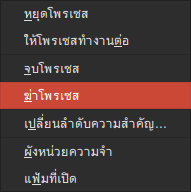
กาแก้คือเปิด โปรแกรม เครื่องมือสังเกตระบบครับ

หาโพรเชสตามภาพครับ ที่ชื่อว่า jackd จากนั้นคลิกขวาแล้ว ฆ่ามันเลยครับ

ฆ่าเลยนะครับ ภาษาอังกฤษก็ Kill โพรเชส
 

จากนั้นก็เปิดโปรแกรมดูหนังฟังเพลงได้ปรกติครับ เสียงก็กลับมาอีกครั้ง อิอิ ง่ายๆใช่มั้ยครับ สำหรับบทความ แก้ปัญหาหลังจากปิด Ardour แล้วไม่มีเสียง Ubuntu/Linux Mnt นี้ก็จบลงเพียงแค่นี้นะครับ ไว้เจอกันบทความต่อไปนะครับ สวัสดีครับ


ติดตั้ง Numix Theme && Icon บน Ubuntu/Linux Mint

      สวัสดีผู้อ่านทุกท่านนะครับ ก็นานแล้วที่ผมไม่ได้มาเขียน ช่วงนี้จะก็ไปสังเกตการสอน อิอิ เลยไม่ค่อยมีเวลามาอัพเดทบล็อก เอาหละตอนเช้าๆแบบนี้ผมก็เกิดขยันขึ้นมาเลยจะเขียนซักเรื่องสองเรื่องละกัน วันนี้ผมจะมาสอนการติดตั้ง  Numix Theme && Icon บน Ubuntu/Linux Mint นะครับ
      ก็เคยติดตั้ง  Numix Theme && Icon บน Ubuntu/Linux Mint ตัวอื่นแล้วยังไม่พอใจก็เอามาให้ลองอีกตัวดูครับตัวนี้ผมใช้เป็นธีมหลักเลย ตกแต่งนิดหน่อยก็สวยครับ มาดูรูปตัวอย่างกันครับ

เอาหละมาดูวิธีการติดตั้งครับ เราจะติดตั้งผ่าน Terminal นะครับใช้คำสั่งด้านล่างเลยครับ
sudo add-apt-repository ppa:numix/ppa
sudo apt-get update
sudo apt-get install numix-gtk-theme
sudo apt-get install numix-icon-theme numix-icon-theme-utouch
sudo apt-get install numix-wallpaper-notd
        ก็เมื่อติดตั้งเสร็จแล้วเราก็สามารถเปลี่ยนธีมหรือไอค่อนเลยได้ครับ โดยใช้เครื่องมือเปลี่ยนที่ระบบมีหรือบทความก่อนๆผมเคนเขียนเกี่ยวกับเครื่องมือไว้แล้วครับ สำหรับบทความ ติดตั้ง Numix Theme && Icon บน Ubuntu/Linux Mint นี้ก็จบเพียงแค่นี้นะครั แล้วเจอกันบทความต่อไปนะครับ


วันพฤหัสบดีที่ 29 พฤษภาคม พ.ศ. 2557

ติดตั้ง Chromium Browser บน Linux Mint && Ubuntu

          สวัสดีผู้อ่านทุกท่านนะครับ ก็ไม่ได้เจอกันสองสามวัน พอดีคอมมีปัญหาเลยไม่ได้เขียน อิอิ วันนี้ผมจะมาแนะนำการติดตั้ง บราวเซอร์บน  Linux Mint && Ubuntu ชื่อว่า Chromium Browser ครับ ซึ่งก็เป็นบาวเซอร์จากทาง google ครับ หน้าตาอะไรก็เหมือนกับ Google Chrome ครับ ต่างกันที่ไอค่อนเจ้านี่เปนสีฟ้าครับดังภาพด้านล่างครับ
ติดตั้ง Chromium Browser บน Linux Mint && Ubuntu สำหรับวิธีการติดตั้งจะติดตั้งผ่าน ศูนย์ซอฟต์แวร์หรือจะใส่คำสั่งติดตั้งผ่าน Terminal ก็ได้ครับ
sudo apt-get install chromium-browser
จากนั้นก็จะดาวน์โหลดและติดตั้งอัตโนมัติครับ เราก็สามารถใช้งานได้เลยครับ

             สำหรับบทความ ติดตั้ง Chromium Browser บน Linux Mint && Ubuntu นี้ก็ขอจบเพียงเท่านี้นะครับ ถ้ามีปัญหาอะไรก็สอบถามได้เลยที่คอมเม้นต์ของบทความครับ บทความหน้าจะเป็นเรื่องอะไรก็อย่าลืมติดตามอ่านกันนะครับ